

Videollamadas como un Profesional: Guía Definitiva de Zoom, Teams y Configuración de Cámara
¿Se te corta la voz o te ves oscuro en las reuniones? Aprende a configurar tu cámara, micrófono y usar Zoom y Teams sin estrés ni problemas técnicos.
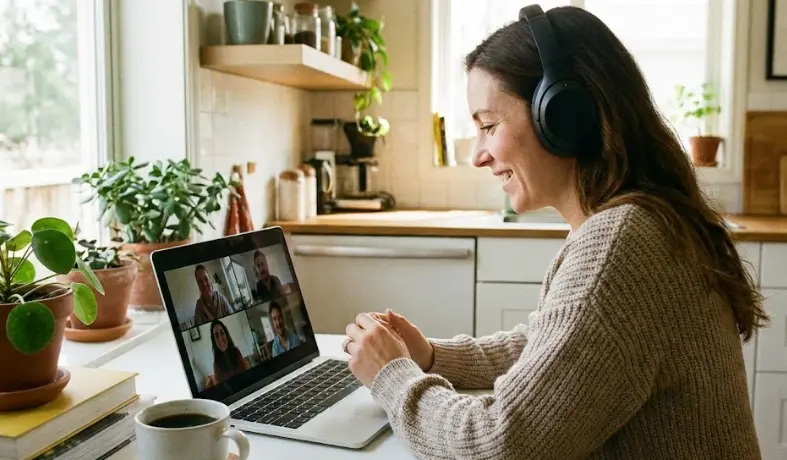
En este artículo:
- Por Qué Fallan las Videollamadas: Los 3 Errores que Todos Cometemos (y Cómo Solucionarlos)
- La Tríada del Éxito Profesional: Luz, Sonido y Encuadre
- Cómo Elegimos y Probamos el Equipo para Esta Guía
- Dominando ZOOM: Guía Avanzada Más Allá de lo Básico
- Dominando Microsoft TEAMS: El Hub de Colaboración Empresarial
- Comparativa Rápida: Zoom vs. Teams vs. Google Meet
- Solución de Problemas en Tiempo Real: Tu Kit de Supervivencia
- Netiqueta Profesional: El Protocolo No Escrito de las Videollamadas
- Preguntas Frecuentes (FAQ) Optimizadas para Rich Results
- Conclusión: Tu Pantalla es tu Nuevo Escenario (Y Tú el Director)
“¿Se me escucha? ¿Me veis bien? Espera, que creo que tengo el micro silenciado…”.
Si has teletrabajado o has intentado hablar con tus familiares en la distancia, esta frase te resultará dolorosamente familiar. Empiezas una reunión importante y, de repente, tu cámara parece grabada con una patata, tu voz suena como si estuvieras en una cueva y no sabes cómo compartir la pantalla sin enseñar tus pestañas privadas de internet.
La ansiedad tecnológica antes de una videoconferencia es real. El síndrome del “estás en mute” ha arruinado más presentaciones que la falta de preparación. Pero como alguien que ha coordinado equipos remotos durante años y ha probado decenas de configuraciones, te aseguro que dominar las videollamadas no requiere ser informático. Solo necesitas conocer tres o cuatro reglas básicas de iluminación, saber dónde están los botones clave en Zoom y Microsoft Teams, y tener un plan B por si algo falla.
En esta guía definitiva, vamos a convertirte en un experto en reuniones virtuales. Aprenderás a configurar tu cámara y micrófono para lucir y sonar profesional, a usar los famosos fondos virtuales para ocultar el desorden de tu casa y a resolver los problemas técnicos en segundos. Prepárate para encender la cámara con confianza y dejar de ser “esa persona con el eco”.
Por Qué Fallan las Videollamadas: Los 3 Errores que Todos Cometemos (y Cómo Solucionarlos)
Tras probar cientos de configuraciones y analizar las quejas más comunes en foros de soporte, he identificado los tres fallos universales que arruinan una llamada de trabajo o una clase online. No son culpa del software, sino de nuestra configuración básica.
- El Micro Fantasma: Usar el micrófono integrado del portátil. Estos micrófonos están diseñados para captar sonido ambiente, no tu voz de forma clara. Captan el tecleo, el zumbido del portátil y el eco de la habitación.
- La Luz Traicionera: Sentarte de espaldas a la principal fuente de luz (una ventana). La cámara ajusta la exposición a la luz brillante detrás de ti, dejando tu cara en sombras. Es el clásico “efecto silueta”.
- La Conexión Ingenua: Confiar ciegamente en el WiFi para una reunión crítica. Una interferencia momentánea puede congelar tu imagen o cortar tu voz en el momento más importante.
La buena noticia es que solucionar estos problemas es barato y rápido. De hecho, con menos de 50€ en accesorios clave y 10 minutos de configuración, tu calidad de vídeo y audio puede superar a la del 90% de los participantes. Si quieres profundizar en cómo optimizar tu red doméstica, nuestra guía para mejorar la señal WiFi es el complemento perfecto.
La Tríada del Éxito Profesional: Luz, Sonido y Encuadre
Antes de abrir Zoom, Teams, Google Meet o cualquier plataforma de videoconferencia online, tu entorno físico debe estar preparado. Las mejores apps del mundo no pueden arreglar una mala iluminación o un micrófono lleno de eco. Esta es la base de toda comunicación virtual efectiva.
1. La Iluminación Profesional (Adiós al Efecto Fantasma)
La regla es simple pero infalible: La fuente de luz principal debe iluminar tu cara, no tu espalda. La luz natural difusa de una ventana es el mejor estudio de grabación gratuito que tienes.
- Error Crítico: Sentarte de espaldas a una ventana. La cámara se “deslumbrará” y convertirá tu rostro en una sombra.
- Configuración Profesional: Siéntate frente a la ventana. Si la luz es demasiado fuerte y te hace entrecerrar los ojos, usa una cortina fina para difuminarla.
- Para reuniones nocturnas o espacios oscuros: La inversión más impactante es un anillo de luz LED para escritorio. Colócalo detrás de tu pantalla, apuntando a tu cara. Elimina sombras bajo los ojos y la barbilla, y da un aspecto nítido y profesional. No es un capricho; es una herramienta. Consulta los anillos de luz más vendidos y asequibles en Amazon.
- Truco de Emergencia: Si no tienes luz adicional, enciende la lámpara de tu escritorio y apúntala hacia la pared blanca frente a ti. La luz rebotada (rebote) es mucho más suave y favorecedora que la luz directa.
2. El Sonido Claro (Tu Voz es lo Primero)
La gente perdona una imagen granulada, pero nadie aguanta un audio con eco, cortes o sonido de lata. Un audio malo hace imposible seguir el hilo de la conversación.
- Regla de Oro: Usa auriculares con micrófono. Siempre. Incluso los auriculares de diadema económicos con cancelación de ruido son órdenes de magnitud mejores que cualquier micrófono integrado. Eliminan el eco acústico (cuando el sonido de los altavoces entra en tu micrófono) y aíslan tu voz del ruido ambiente.
- Posiciona el micrófono: El pequeño micrófono en el cable debe estar a unos 2-3 dedos de la comisura de tu boca. Evita que roce la ropa para no generar ruidos por fricción.
- Configuración de Software: Tanto en Windows como en macOS, ve a la configuración de sonido y asegúrate de que el dispositivo de entrada (micrófono) seleccionado es el de tus auriculares, no el de la webcam. Activa funciones como “Supresión de ruido” o “Reducción de eco” si tu sistema las tiene.
3. El Encuadre y la Composición (La Regla de los Tercios Aplicada)
Tu encuadre comunica tanto como tus palabras. Un encuadre descuidado transmite desorganización.
- Altura de la cámara: Este es el error más común. La cámara debe estar a la altura de tus ojos. Si usas un portátil, ponlo sobre una pila de libros o un soporte elevador. Grabar desde abajo es poco favorecedor y transmite una posición de inferioridad.
- El Marco Perfecto: Debes aparecer en pantalla desde la mitad del pecho hacia arriba, dejando un pequeño espacio sobre tu cabeza. El objetivo es que tu rostro y gestos ocupen el centro de atención.
- Fondo y Profundidad de Campo: Mantén un fondo ordenado y neutro. Si no es posible, usa el difuminado de fondo (blur). Una cámara web externa con gran angular y enfoque automático puede crear un efecto “profesional” de profundidad de campo si se coloca correctamente. Echa un vistazo a las cámaras web 1080p más valoradas.
- Contacto Visual: Mira al objetivo de la cámara (el puntito en tu pantalla) cuando hables, no a las caras de los demás en la pantalla. Esto simula el contacto visual directo y genera confianza.
Si vas a hacer del teletrabajo una rutina, organizar un espacio fijo y ergonómico es crucial. Te lo contamos todo en nuestra guía completa para organizar tu espacio de teletrabajo.
Cómo Elegimos y Probamos el Equipo para Esta Guía
Mi enfoque para recomendar equipo no se basa solo en especificaciones técnicas. Como usuario intensivo de herramientas de colaboración online, he probado decenas de combinaciones en escenarios reales: reuniones largas de equipo, presentaciones a clientes, webinars y entrevistas.
- Criterio de Experiencia Práctica: Priorizo dispositivos que se configuren fácilmente (plug & play), que sean compatibles con Windows, macOS y, en algunos casos, Linux, y que tengan drivers estables. Nada de productos que requieran horas de ajustes.
- Relación Calidad-Precio (No Solo lo Más Barato): Busco el “punto dulce” donde pagas por una mejora tangible (ej: un micrófono de condensador frente a uno dinámico) sin entrar en precios profesionales innecesarios para el usuario medio.
- Reseñas y Consenso de la Comunidad: Analizo cientos de reseñas en Amazon y foros especializados para identificar problemas comunes de durabilidad, compatibilidad o calidad de fabricación.
- Prueba en Entorno Real: Todo el equipo mencionado ha sido usado en videollamadas reales con Zoom, Teams, Google Meet y Skype, evaluando la consistencia del audio, la calidad de imagen en diferentes condiciones de luz y la facilidad de uso.
Por ejemplo, un micrófono de solapa USB puede ser una mejor inversión que unos auriculares gaming caros si priorizas la claridad de tu voz por encima de todo. Te dejo el enlace a los micrófonos de solapa tipo lavalier más populares.
Dominando ZOOM: Guía Avanzada Más Allá de lo Básico
Zoom se hizo popular por su sencillez, pero esconde funciones potentes que pocos usan. Vamos a convertirte en un power user.
Configuración Prevía a la Reunión (La Clave del Control)
Cuando haces clic en un enlace de invitación, no aceptes todo automáticamente. Tómate 5 segundos:
- “Unirse con audio por ordenador”: Acepta siempre. Es la forma de conectar tu micrófono y altavoces.
- “Iniciar vídeo”: Mi recomendación profesional es desmarcar esta opción. Entra con la cámara apagada. Esto te da control: puedes encenderla cuando estés listo, tras comprobar tu encuadre y fondo, sin la presión de aparecer en vivo de inmediato.
El Panel de Control Esencial (Y Sus Secretos)
La barra inferior de Zoom es tu centro de mando. Conócela al dedillo.
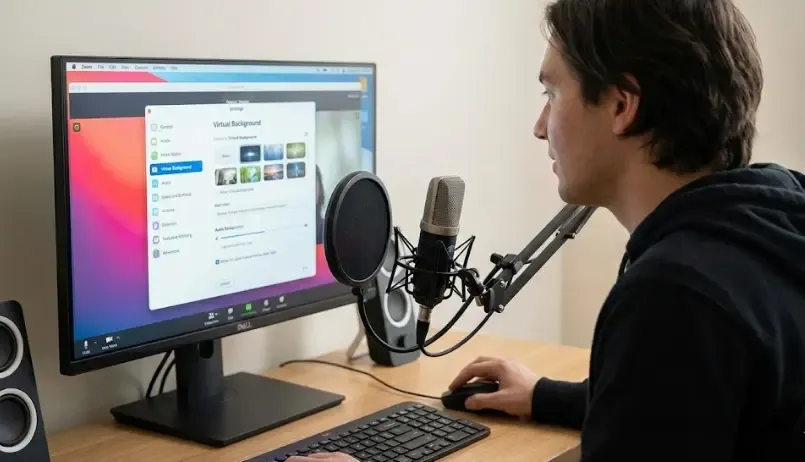
- Silenciar/Activar Micrófono (Icono de Micrófono):
- Hábito obligatorio: Mantenlo en rojo (silenciado) cuando no hables. Es la máxima cortesía en una videollamada grupal.
- Truco de Productividad: Pulsa y mantén pulsada la BARRA ESPACIADORA mientras estés en mute. Activa temporalmente tu micrófono (como un walkie-talkie). Suelta para volver a mute automáticamente. Perfecto para intervenciones breves.
- Iniciar/Detener Vídeo (Icono de Cámara): Úsalo para ocultar momentáneamente tu imagen si necesitas levantarte.
- Compartir Pantalla (Icono Verde):
- Error peligroso: Compartir “Pantalla completa”. Puede mostrar notificaciones privadas.
- Método profesional: Selecciona “Ventana” y elige solo la aplicación específica (ej: PowerPoint, Excel). Así, si recibes un mensaje, no se verá.
- Función Avanzada: “Pizarra interactiva”. Ideal para brainstorming. Puedes activar la anotación para que otros participantes dibujen sobre lo compartido.
Fondos Virtuales y Estudios Virtuales: Nivel Experto
- Difuminado (Blur): La opción más segura y profesional. Oculta el desorden sin parecer artificial. Actívalo en la flecha junto al icono de la cámara > “Elegir fondo virtual” > “Difuminar”.
- Fondos Personalizados: Puedes subir cualquier imagen (una oficina, una librería). Para un efecto realista, necesitas una iluminación uniforme y un fondo liso (una pared sin sombras). Si tu camiseta es del mismo color que el fondo virtual, partes de tu cuerpo pueden desaparecer.
- Estudios Virtuales de Zoom: Para presentaciones muy pulidas, Zoom permite preconfigurar escenas con diferentes cámaras, fondos y layouts. Es el siguiente nivel para formadores o ponentes habituales.
Para una iluminación perfecta que haga que cualquier fondo virtual funcione bien, un kit de iluminación con panel LED suave es una gran inversión. Descubre kits de iluminación para streaming y videollamadas.
Dominando Microsoft TEAMS: El Hub de Colaboración Empresarial
Teams es más que una app de videollamadas; es un centro de trabajo. Integra chat, archivos, calendario y llamadas. Dominarlo implica entender su flujo de trabajo.
Antes de la Reunión: La Preparación en el Chat
- Contexto en el Chat: Muchas reuniones de Teams se crean desde un chat grupal. Revisa la conversación previa para tener contexto.
- Adjunta Archivos en el Chat: Si vas a presentar algo, súbelo al chat de la reunión antes de empezar. Así todos lo tienen a mano.
La Interfaz de Reunión: Potencia y Control
- Sala de Espera (Lobby): Aprovéchala. Teams te muestra una previsualización. Ajusta tu fondo virtual (el difuminado de Teams es excelente) y comprueba el audio antes de unirte.
- Vista Galería vs. Vista Enfocada: En “Vista Galería” ves a todos. En “Vista Enfocada”, Teams amplía automáticamente a la persona que habla y muestra a los demás en miniatura. Es muy útil para grupos grandes.
- Levantar la Mano (Icono de Mano): Fundamental para no interrumpir. También puedes usar el atajo de teclado Ctrl+Shift+K.
- Together Mode (Vista Juntos): Una función innovadora que sitúa a todos los participantes en un escenario virtual compartido (como un auditorio). Reduce la fatiga de videoconferencia al crear una sensación de “estar en el mismo lugar”.
Compartir Contenido en Teams: Más Allá de la Pantalla
- PowerPoint en Vivo: Al compartir un archivo PowerPoint, los asistentes pueden navegar por las diapositivas a su propio ritmo, sin perder el hilo de tu presentación.
- Pizarra (Whiteboard): Se integra con Microsoft Whiteboard, una pizarra digital infinita donde todos pueden dibujar y colocar notas adhesivas. Ideal para sesiones creativas.
Si usas Teams para entrevistas de trabajo, cada detalle cuenta. Asegúrate de que tu perfil profesional esté impecable con los consejos de nuestra guía para hacer un currículum moderno.
Comparativa Rápida: Zoom vs. Teams vs. Google Meet
| Característica | Zoom | Microsoft Teams | Google Meet |
|---|---|---|---|
| Facilidad de Uso (Invitado) | ⭐⭐⭐⭐⭐ (Entra con un clic) | ⭐⭐⭐ (Puede pedir cuenta/App) | ⭐⭐⭐⭐ (Fácil con cuenta Google) |
| Límite de Tiempo (Gratis) | 40 minutos (grupos >2) | 60 minutos (hasta 100 pers.) | 60 minutos (hasta 100 pers.) |
| Fondo Virtual | Excelente (Blur, Imágenes, Vídeo) | Muy Bueno (Blur, Imágenes) | Básico (Blur e Imágenes limitadas) |
| Integración | Apps de terceros | Excelente con Office 365 | Perfecta con Google Workspace |
| Fuerte en… | Simplicidad, Estabilidad | Colaboración, Empresa | Accesibilidad, Educación |
| Mejor para… | Reuniones rápidas, Webinars | Equipos de trabajo diario | Usuarios de Gmail, Centros educativos |
Veredicto Práctico: Para uso personal o freelance, Zoom es el rey de la sencillez. Para entornos corporativos que ya usan Office, Teams es imbatible. Para colegios o usuarios intensivos de Google, Meet es la opción natural.
Un soporte ajustable para portátil puede mejorar radicalmente tu encuadre en cualquiera de estas plataformas. Mira los soportes ergonómicos más vendidos.
Solución de Problemas en Tiempo Real: Tu Kit de Supervivencia
¿Estás dentro de la llamada y algo falla? No entres en pánico. Sigue este protocolo de emergencia, probado en innumerables “momentos de pánico”.
”No te escucho / No me escuchan” (Problema de Audio)
- Checklist Rápido:
- ¿Estoy en Mute? (Icono rojo en micrófono).
- ¿He seleccionado el dispositivo correcto? Haz clic en la flecha del micrófono y elige tus auriculares.
- ¿Tengo un botón de mute físico en el cable/auricular? Compruebalo.
- Solución en Windows: Haz clic derecho en el icono de sonido > “Abrir configuración de sonido”. En “Entrada”, asegúrate de que el dispositivo seleccionado es el correcto y ajusta el nivel. Prueba con la barra de “Probar micrófono”.
- Último Recurso: Sal y vuelve a entrar a la reunión. A menudo restablece la conexión de audio.
”Te veo a tirones / Mi conexión es mala” (Problema de Red)
Si la imagen se congela o tu voz se corta:
- Acción Inmediata: Apaga tu cámara. El vídeo consume ~10 veces más ancho de banda que el audio. Esto suele estabilizar la llamada al instante.
- Cambia a Audio Telefónico: Zoom y Teams ofrecen un número de teléfono para unirte por voz. Es un plan B infalible si el internet colapsa.
- Conéctate por Cable (Ethernet): Si es una reunión crítica, olvida el WiFi. Un cable de red garantiza la máxima estabilidad. Si no sabes por dónde empezar con las conexiones de red, nuestra guía de electricidad y conexiones básicas puede darte una base.
- Pide a los demás que optimicen: Si hay muchos con problemas, sugiere que los que no hablen apaguen la cámara.
”Me veo muy oscuro o con mucho ruido de imagen” (Problema de Cámara)
- Ajustes de Software:
- En Zoom: Ajustes > Vídeo > “Ajustar para poca iluminación” (actívalo).
- En Teams: En la previsualización antes de unirte, usa el control deslizante “Ajustar brillo”.
- Ajustes de Hardware (Webcam Externa): Si usas una cámara web como la Logitech C920s, usa su software (Logi Tune) para ajustar manualmente exposición, contraste y enfoque.
- Luz, Luz, Luz: No hay software que compense la falta de luz. Si tu cara está oscura, añade una fuente de luz frontal. Un flexo de brazo articulado es una solución versátil y barata. Encuentra flexos de escritorio ideales para iluminar tu rostro.
Netiqueta Profesional: El Protocolo No Escrito de las Videollamadas
Tu comportamiento en pantalla define tu marca personal. Sigue estas reglas para proyectar profesionalidad.
- Puntualidad Digital: Únete 2-3 minutos antes. Te da tiempo a configurar audio/vídeo sin retrasar a los demás.
- Vestimenta “Cámara-Friendly”:
- Evita: Rayas muy finas, cuadros pequeños y colores neón muy brillantes. Pueden crear un efecto de moiré (ondulación) o “sangrado” de color.
- A favor: Colores sólidos y neutros (azul marino, gris, beige). Un toque de color en un accesorio (pañuelo, collar) queda muy bien.
- Comportamiento en Cámara:
- Mira a la cámara cuando hables. Si necesitas leer notas, colócalas justo debajo de la cámara para que tu mirada no se desvíe demasiado.
- Gestos moderados. Gesticular cerca de la cámara puede ser distractor.
- Evita el “multitasking” visible. Escribir en otro teclado o mirar el móvil se nota, aunque creas que no.
- Gestiona tu Entorno:
- Avisa en casa. Un simple post-it en la puerta: “EN REUNIÓN”.
- Silencia notificaciones en tu ordenador y móvil.
- Ten a mano agua. Una botella discreta evita idas y venidas.
Si tu trabajo depende de una buena presentación en estas llamadas, la preparación es clave. No te pierdas nuestros consejos para preparar una entrevista de trabajo, muchos aplicables a cualquier reunión importante.
Preguntas Frecuentes (FAQ) Optimizadas para Rich Results
¿Necesito crearme una cuenta para usar Zoom o Teams?
Para **asistir** a una reunión a la que te han invitado (mediante un enlace), **NO necesitas cuenta** en ninguna de las dos plataformas. Puedes entrar como "invitado" introduciendo solo tu nombre. Solo necesitarás una cuenta (gratuita o de pago) si vas a ser el **anfitrión** y crear las reuniones tú mismo.¿Puedo usar el móvil o la tablet para videollamadas?
Absolutamente sí. Las apps de **Zoom y Teams para iOS y Android** son excelentes. De hecho, la cámara y el micrófono de un smartphone moderno suelen superar en calidad a los de un portátil medio. Es ideal para movilidad. Para un uso más estático, un **trípode flexible para móvil** transforma tu teléfono en una webcam de alta calidad. [Ver trípodes para móvil para videollamadas](https://www.amazon.es/s?k=tripode+flexible+para+movil&tag=ayudadiaria-21).¿Cómo hago para que el fondo virtual no me corte la cabeza o las manos?
El fondo virtual (croma) funciona detectando el contraste entre tú y el fondo. Para que funcione bien: 1) **Iluminación uniforme y brillante** en ti y en la pared detrás. 2) **Ropa que contraste** con el color del fondo (ej: camisa oscura con pared clara). 3) **Evita movimientos muy rápidos** de manos cerca del cuerpo. Si no se dan estas condiciones, usa el **"Difuminado" (Blur)**, que es mucho más tolerante.Se oye un eco horrible cuando hablo, ¿por qué pasa y cómo lo arreglo?
El eco (o "larval") se produce por **retroalimentación acústica**: el sonido de los altavoces de tu ordenador es captado por tu micrófono y retransmitido, creando un bucle. La **solución 100% efectiva es usar auriculares**. Al llevar el sonido directo a tus oídos, el micrófono no lo capta. Si el problema persiste, asegúrate de que en la configuración de sonido de tu sistema esté activada la **"Cancelación de eco"** o "Supresión de reverberación".¿Qué hago si la cámara web de mi portátil se rompe o es de mala calidad?
Tienes dos opciones excelentes: 1. **Comprar una cámara web externa USB.** La mejora de calidad suele ser abismal. Busca modelos con 1080p a 30fps o 60fps, enfoque automático y micrófono integrado (aunque uses uno externo). [Compara cámaras web externas aquí](https://www.amazon.es/s?k=camara+web+externa+1080p+60fps&tag=ayudadiaria-21). 2. **Usar tu smartphone como webcam.** Apps como **Camo** (gratuita) o **EpocCam** te permiten conectar el móvil al PC por USB o WiFi y usar su cámara superior. Es una solución temporal genial y de alta calidad.¿Es seguro usar Zoom y Teams? ¿Pueden espiar mis conversaciones?
Ambas plataformas han reforzado mucho su seguridad. Para reuniones normales, son seguras. Para mayor privacidad: 1) **No compartas enlaces de reunión públicamente.** 2) **Usa salas de espera** (lobby) para controlar quién entra. 3) **Establece una contraseña para la reunión.** 4) En reuniones muy sensibles, evita compartir pantalla con información crítica sin necesidad. Para proteger tu privacidad digital en general, te recomendamos nuestra [guía de privacidad en redes sociales](https://ayudadiaria.com/tecnologia/guia-privacidad-facebook-instagram-configurar-perfil/).¿Cómo puedo grabar una videollamada?
- **En Zoom:** El anfitrión o un participante con permiso verá el botón "Grabar" en la barra. Puede grabar en la nube (necesita suscripción) o localmente en su ordenador. - **En Teams:** El anfitrión puede iniciar la grabación. Se guarda automáticamente en Microsoft Stream (para cuentas empresariales) o en OneDrive/SharePoint, y luego se comparte un enlace en el chat. - **Importante Legal:** **Siempre informa y pide consentimiento** a todos los participantes antes de grabar. En muchos países es un requisito legal.Conclusión: Tu Pantalla es tu Nuevo Escenario (Y Tú el Director)
La tecnología de videoconferencias y colaboración remota ha dejado de ser una alternativa para convertirse en el estándar. Dominar Zoom, Microsoft Teams y la configuración de tu estudio casero ya no es una habilidad “nice to have”; es una competencia profesional básica, tan importante como saber redactar un email.
Recuerda que los fallos técnicos nos pasan a todos. La diferencia entre un amateur y un profesional no es la ausencia de problemas, sino la calma y la rapidez con la que los resuelve. Tener un plan B (auriculares de repuesto, saber unirte por teléfono, tener el móvil a mano como webcam) te dará una confianza inquebrantable.
Tu Misión de Hoy para Convertirte en un Experto:
- Haz una “Reunión de Prueba” contigo mismo. Abre Zoom o Teams y crea una reunión nueva. No invites a nadie.
- Explora los Ajustes Profundos: Ve a la rueda dentada de configuración. En “Audio”, prueba todos los micrófonos y altavoces. En “Vídeo”, prueba todos los fondos virtuales.
- Invierte en el Eslabón Más Débil: Identifica qué arruina más tus llamadas: ¿el audio? Quizás necesites un micrófono USB de calidad. ¿La imagen? Quizás un anillo de luz sea la clave. ¿La conexión? Revisa nuestra guía para ahorrar y optimizar tu internet.
La próxima vez que aparezca ese enlace de reunión en tu calendario, en lugar de apretar los dientes, sonríe. Tienes las herramientas, los trucos y el conocimiento para no solo asistir, sino para destacar.
¿Listo para tu próxima gran actuación en pantalla? ¡Comparte tus trucos o momentos más épicos en videollamada en los comentarios!
Nota del Experto: Las interfaces de Zoom, Teams y otras plataformas se actualizan constantemente. Las funciones básicas aquí descritas (cámara, micrófono, compartir) son permanentes, pero la ubicación exacta de algún botón puede variar. La esencia del conocimiento práctico, sin embargo, permanece.