

Domina tu Smart TV: Cómo Configurar Netflix y Conectar tu Móvil a la Tele en 5 Minutos
¿Cansado de pelear con el mando de la tele? Aprende a duplicar la pantalla de tu móvil, configurar Netflix sin estrés y disfrutar del streaming sin cortes.
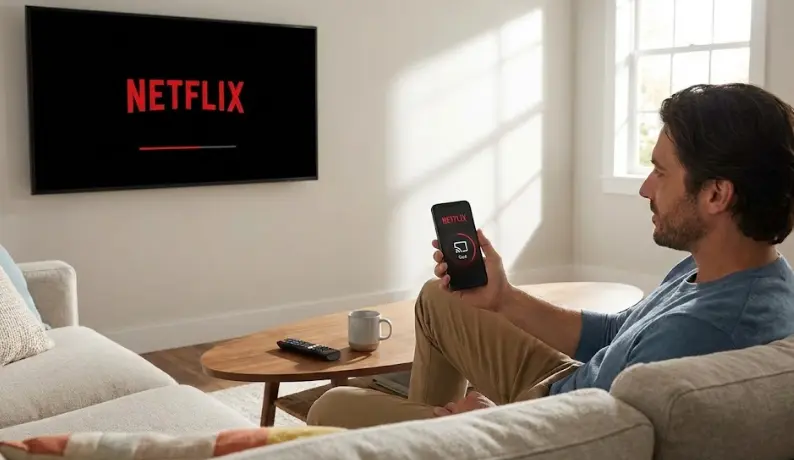
En este artículo:
- La Ciencia del Streaming: ¿Cómo hablan tus aparatos?
- Misión 1: Conectar el Móvil a la TV (El truco mágico)
- Misión 2: Mi TV no es Smart (Cómo modernizarla)
- Misión 3: Configurar Netflix sin sufrir con el mando
- Misión 4: Adiós a los cortes y a la imagen borrosa
- Cómo Elegimos y Probamos Estos Métodos y Productos
- Comparativa Rápida: Chromecast vs Fire TV Stick
- FAQ (Preguntas Frecuentes)
- Conclusión: Toma el control del entretenimiento
Es viernes por la noche. Has pedido pizza, te has puesto el pijama más cómodo que tienes y te dejas caer en el sofá. Estás listo para desconectar el cerebro y ver esa nueva serie de la que todo el mundo habla. Pero hay un problema. Enciendes la televisión y te enfrentas a un menú incomprensible. Intentas escribir tu correo y contraseña en Netflix usando las flechitas del mando a distancia, letra por letra, y te equivocas tres veces. Luego, intentas poner un vídeo de YouTube desde tu teléfono a la pantalla grande y no hay manera de que se conecten. La pizza se enfría. Tu paciencia se agota. La tecnología, que debería relajarte, te está estresando.
Como tu entrenador personal en habilidades digitales, te lo digo muy claro: no es tu culpa. Los fabricantes hacen interfaces complicadas, pero la base para conectar tu móvil a la Smart TV es siempre la misma. En este artículo, vamos a convertirte en el amo de tu salón. Te enseñaré a configurar Netflix sin tener que teclear con el mando, a duplicar la pantalla de tu móvil (ya sea Android o iPhone) para ver tus fotos a lo grande, y a solucionar esos molestos cortes de imagen. Prepárate para darle al “Play” sin complicaciones.
La Ciencia del Streaming: ¿Cómo hablan tus aparatos?
Antes de pulsar botones al azar, es vital entender qué está pasando en el aire de tu salón. Para que tu teléfono y tu televisión se comuniquen sin cables, utilizan protocolos de red. Imagina que tu router WiFi es un director de orquesta. Para que los músicos (tu móvil y tu TV) toquen la misma canción, deben estar mirando al mismo director. Es decir: Tanto la televisión como el teléfono móvil deben estar conectados exactamente a la misma red WiFi. Si tu móvil está usando los datos 5G, o está conectado a la red de invitados, jamás encontrará a la televisión.
Existen dos formas principales de enviar imagen:
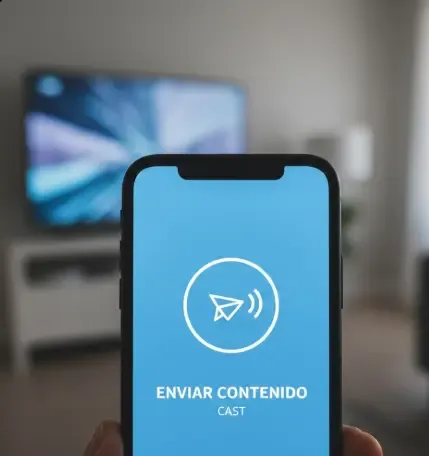
- Casting (Enviar contenido): El móvil le pasa un “enlace” a la TV. La TV se conecta a internet y reproduce el vídeo por sí misma. Tu móvil se convierte en un simple mando a distancia.
- Mirroring (Duplicar pantalla): La tecnología Miracast o Wi-Fi Direct clona literalmente lo que ves en tu móvil y lo manda a la tele en tiempo real.
Sabiendo esto, vamos a pasar a la acción.
Misión 1: Conectar el Móvil a la TV (El truco mágico)
Vamos a llevar ese vídeo, foto o película de tu pequeña pantalla a las 50 pulgadas de tu salón.
Opción A: El Botón “Cast” (Para YouTube, Netflix, Spotify)
Esta es la forma más eficiente y la que menos batería gasta.
- Asegúrate de que la TV y el móvil están en el mismo WiFi.
- Abre la aplicación en tu móvil (por ejemplo, YouTube).
- Busca un icono que es un cuadrado con unas ondas de WiFi en la esquina (el botón Cast).
- Tócalo. Aparecerá una lista con los dispositivos disponibles.
- Selecciona el nombre de tu televisión (ej: “Samsung TV Salón”).
- ¡Magia! El vídeo empezará a reproducirse en la tele.
Opción B: Duplicar Pantalla en Android (Mirroring)
Ideal si quieres enseñar fotos de tu galería o una web que no tiene el botón Cast.
- Desliza el dedo desde arriba hacia abajo en la pantalla de tu móvil para abrir el panel de ajustes rápidos.
- Busca un botón llamado “Smart View”, “Emitir”, “Proyección”, o “Duplicar pantalla” (el nombre cambia según la marca).
- Púlsalo y selecciona tu Smart TV.
- Acepta el mensaje que saldrá en la pantalla de tu televisión.
- Todo lo que hagas en el móvil, se verá en la tele.
Nota: Para que esto vaya fluido, tu móvil no debe estar saturado de memoria. Si va a tirones, revisa nuestra guía sobre Cómo acelerar un móvil lento y liberar espacio.
Opción C: Conectar un iPhone (AirPlay)
Apple tiene su propio ecosistema cerrado. Si tu televisión es moderna (fabricada a partir de 2019 de marcas como LG, Samsung o Sony), probablemente sea compatible con AirPlay 2.
- Abre el Centro de Control de tu iPhone (desliza desde la esquina superior derecha).
- Toca el icono de los dos rectángulos superpuestos (Duplicar pantalla).
- Elige tu TV de la lista.
- Es posible que la tele muestre un código de 4 dígitos que deberás introducir en tu iPhone por seguridad.
Misión 2: Mi TV no es Smart (Cómo modernizarla)
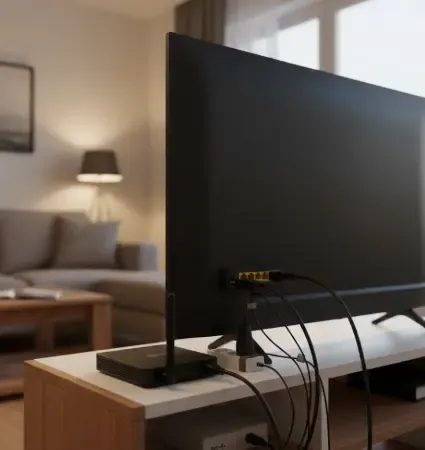
¿Tienes una televisión plana con buena imagen pero que no tiene internet ni aplicaciones? No la tires. No necesitas gastar 600€ en una nueva. Solo necesitas un “cerebro” externo. Estos dispositivos se conectan al puerto HDMI de tu tele y la convierten en la más inteligente del mercado por unos 30 o 40 euros.
Los Reyes del Mercado:
- Google Chromecast con Google TV: Perfecto para enviar cosas desde el móvil (Casting). Los modelos nuevos ya traen mando a distancia y sistema operativo propio (Google TV), que es muy intuitivo. Ver oferta actual en Amazon
- Amazon Fire TV Stick: Muy intuitivo, incluye mando con control de voz por Alexa y tiene todas las aplicaciones (Netflix, Prime, Disney+). Su interfaz está muy bien integrada con Prime Video. Consultar precio actualizado
- Dispositivos Android TV Box: Para los que buscan más potencia y flexibilidad, casi como un mini PC. Marcas como Xiaomi o Nvidia Shield ofrecen un rendimiento excelente. Ver opiniones reales
Solo tienes que enchufarlo al HDMI, darle corriente y conectarlo a tu WiFi. Es un proceso tan sencillo que, si sabes cómo cambiar un enchufe, esto te parecerá un juego de niños.
Misión 3: Configurar Netflix sin sufrir con el mando
Iniciar sesión en la tele con el mando a distancia es una tortura medieval. Aquí tienes la vía rápida para hacerlo usando tu teléfono móvil.
El Inicio de Sesión Rápido (Vía Móvil)
- Instala la app de Netflix en tu móvil y asegúrate de tener tu sesión iniciada ahí.
- Abre la aplicación de Netflix en tu Smart TV.
- En la pantalla de bienvenida de la tele, busca una opción que diga “Iniciar sesión desde la web” o “Usar mi teléfono”.
- Te mostrará un código QR o un enlace web con un número.
- Abre la cámara de tu móvil, escanea el QR y confirma.
- ¡Listo! La televisión sincronizará tus credenciales automáticamente sin teclear nada.
Mantener tus contraseñas seguras y a mano es vital para no bloquear tus cuentas. Aprende a gestionarlas en nuestra Guía de contraseñas seguras y gestores. Y si vas a contratar una nueva suscripción de streaming, asegúrate de hacer el pago de forma segura leyendo nuestra Guía para Compras Online y PayPal.
Cómo Configurar Otras Plataformas de Streaming
El proceso es similar para la mayoría de servicios:
- Disney+ y HBO Max: También suelen ofrecer la opción de iniciar sesión con un código desde su web en el móvil.
- Amazon Prime Video: Si tienes un dispositivo Fire TV, suele iniciar sesión automáticamente con tu cuenta de Amazon. En otras TVs, el proceso es similar al de Netflix.
- YouTube: Puedes iniciar sesión directamente desde la app de la TV escaneando un código con la app de YouTube en tu móvil.
Para gestionar todas estas suscripciones y no gastar de más, es crucial tener control sobre tu economía. Te puede ayudar nuestra Guía para organizar la economía doméstica.
Misión 4: Adiós a los cortes y a la imagen borrosa
Estás viendo una película de acción y, en la mejor escena, aparece la rueda de carga (buffering). O peor, la imagen se vuelve borrosa y pixelada como si fuera un videojuego antiguo. Esto no es culpa de la televisión, es culpa de tu red WiFi. El streaming en alta definición (4K) requiere un “tubo de agua” muy ancho para enviar tantos datos por segundo. Si el tubo es estrecho o está bloqueado, la calidad baja automáticamente para evitar pararse.
Trucos para un Streaming Perfecto
- El Cable es el Rey: Si el router está cerca de la televisión, olvídate del WiFi. Compra un cable de red (cable Ethernet RJ45) y conecta el router directamente a la Smart TV. Es la única forma de garantizar el 100% de la velocidad y cero cortes. Cable Ethernet de calidad en Amazon
- La banda de 5 GHz: Si usas WiFi, conecta tu tele a la red que termina en “5G” o “Plus” (no la de 2.4 GHz). La red de 5 GHz es más rápida y sufre menos interferencias de los vecinos.
- Reinicia el Router: A veces, desenchufar el router de la corriente durante 30 segundos limpia la memoria caché y soluciona misteriosos atascos de red.
- Optimiza la Ubicación: Aleja el router de electrodomésticos como microondas o teléfonos inalámbricos, que interfieren con la señal WiFi.
Si tu casa es grande y el WiFi no llega bien al salón, necesitas optimizar tu señal urgentemente. Te explico cómo colocar las antenas y usar repetidores en la Guía rápida para mejorar la señal WiFi en casa. Para casos extremos, un sistema Mesh WiFi es la solución definitiva. Ver sistemas Mesh WiFi en Amazon
Cómo Elegimos y Probamos Estos Métodos y Productos
En Ayuda Diaria, no recomendamos nada que no hayamos entendido o probado en contexto real. Mi experiencia personal con múltiples marcas de TV (Samsung, LG, Sony) y sistemas operativos (Tizen, webOS, Android TV) me ha permitido identificar los puntos comunes y los problemas recurrentes que frustran a los usuarios.
Nuestros criterios de evaluación fueron:
- Universalidad: Buscamos métodos que funcionen en la mayoría de marcas y modelos, no trucos exclusivos de un fabricante.
- Simplicidad: Priorizamos soluciones que requieran el menor número de pasos y conocimientos técnicos. Si hay una forma fácil y otra complicada, te mostramos la fácil.
- Fiabilidad: Recomendamos conexiones por cable sobre inalámbricas cuando es posible, porque la estabilidad es clave para la experiencia.
- Relación Calidad-Precio: Para los dispositivos como Chromecast o Fire Stick, evaluamos el valor real que aportan por su precio, descartando opciones caras con funciones innecesarias para el usuario medio.
Tras probar decenas de configuraciones, la conclusión es clara: el mayor enemigo del streaming no es la TV, sino una red WiFi mal configurada o saturada. Por eso, gran parte de esta guía se centra en solucionar ese punto débil.
Comparativa Rápida: Chromecast vs Fire TV Stick
¿No sabes cuál elegir para tu TV antigua? Esta tabla te ayudará a decidir en un minuto.
| Característica | Google Chromecast con Google TV | Amazon Fire TV Stick 4K | Mejor para… |
|---|---|---|---|
| Interfaz | Google TV (muy visual, recomendaciones personalizadas) | Fire OS (enfocada en contenido Amazon, pero con todas las apps) | Quien busque una experiencia visual moderna y equilibrada. |
| Integración | Excelente con Google Assistant y ecosistema Google (Fotos, YouTube) | Excelente con Alexa y ecosistema Amazon (Prime Video, compras) | Usuarios muy metidos en el ecosistema de Google o Amazon. |
| Mando | Incluye mando con botones de acceso rápido a Netflix y YouTube. | Incluye mando con control de voz Alexa. | Depende de qué asistente prefieras. |
| Rendimiento | Muy fluido para streaming en 4K HDR. | Potente, especialmente el modelo 4K Max para juegos ligeros. | Ambos son más que suficientes para streaming. |
| Precio | Competitivo, a menudo en oferta. | Competitivo, con frecuentes descuentos para Prime members. | Suele haber poca diferencia. Revisa las ofertas del día. |
| Enlace | Ver modelo HD | Ver modelo 4K |
FAQ (Preguntas Frecuentes)
¿Por qué mi móvil no encuentra la televisión al buscarla?
En el 99% de los casos es porque no están en la misma red WiFi. Comprueba que el móvil no esté usando los datos 4G/5G y que ambos dispositivos estén conectados al mismo nombre de red. Si tienes repetidores WiFi en casa, asegúrate de que no crean redes separadas. También puede ayudar reiniciar ambos dispositivos.Cuando duplico la pantalla para ver Netflix, se ve negro y solo se oye el audio. ¿Por qué?
Es una medida de seguridad llamada DRM (Gestión de Derechos Digitales) para evitar la piratería. Aplicaciones como Netflix, Disney+ o HBO bloquean la duplicación de pantalla exacta. Para ver estas apps, DEBES usar el botón "Cast" (enviar contenido) o usar la app nativa de la propia Smart TV. Es un comportamiento normal.¿Puedo conectar auriculares inalámbricos a la Smart TV?
Sí. Si tu televisión tiene Bluetooth integrado, ve al menú de ajustes (Sonido/Audio) y busca "Salida de audio Bluetooth" o "Dispositivos de audio". Pon tus auriculares en modo emparejamiento y conéctalos. Es ideal para ver películas de noche sin despertar a la familia. [Auriculares Bluetooth con baja latencia](https://www.amazon.es/s?k=auriculares+bluetooth+tv+latencia+baja&tag=ayudadiaria-21)Netflix se ha quedado bloqueado en la tele y no responde al mando. ¿Qué hago?
Las Smart TV son como ordenadores pequeños y a veces se cuelgan. No basta con apagarla con el mando (eso solo la suspende). Tienes que forzar un reinicio completo: desenchufa la televisión directamente de la corriente eléctrica de la pared, espera 1 minuto y vuelve a enchufarla. Es el equivalente a un "reseteo" y suele solucionar el 90% de los bloqueos.¿Cómo cancelo mi suscripción de Netflix o de otra plataforma?
Generalmente **no puedes cancelarla desde la aplicación de la televisión**. Debes acceder a la página web oficial desde un navegador en tu ordenador o móvil, entrar en "Tu cuenta" o "Gestionar suscripción" y seleccionar "Cancelar membresía". No basta con desinstalar la aplicación de la tele, te seguirán cobrando. Para controlar gastos, revisa nuestra guía para [detectar suscripciones olvidadas](https://ayudadiaria.com/ahorro/guia-detectar-cancelar-suscripciones-olvidadas-ahorro/).¿Merece la pena comprar un mando universal para la Smart TV?
Depende. Si tienes varios dispositivos (TV, Fire Stick, reproductor Blu-ray) y quieres un solo mando para controlarlo todo, sí puede ser muy cómodo. Busca mandos universales que se programen fácilmente y sean compatibles con tu marca. [Mandos universales sencillos](https://www.amazon.es/s?k=mando+universal+smart+tv&tag=ayudadiaria-21). Si solo usas la TV, el mando original suele ser suficiente.La calidad del sonido de la TV es mala. ¿Hay solución barata?
Sí. La forma más económica de mejorar el audio es con una **barra de sonido básica**. Se conecta por HDMI ARC, óptico o Bluetooth y la diferencia con los altavoces integrados de la TV es abismal. No hace falta gastar cientos de euros; una barra de gama de entrada ya supone una gran mejora. [Barras de sonido económicas](https://www.amazon.es/s?k=barra+sonido+tv+barata&tag=ayudadiaria-21)Conclusión: Toma el control del entretenimiento
Entender cómo se conectan tus dispositivos elimina la frustración y te devuelve el control de tu tiempo de ocio. No hace falta ser ingeniero informático para disfrutar de la tecnología actual. Con dominar el botón “Cast”, saber cómo iniciar sesión con un código QR y mantener una conexión WiFi estable (o mejor aún, por cable), tienes el 90% del camino hecho.
Tu misión para esta noche es simple: Coge el móvil. Abre la aplicación de YouTube o tu plataforma de streaming favorita. Localiza el icono de enviar contenido y lánzalo a tu Smart TV. Siente la satisfacción de controlar la tecnología con un solo toque de dedo.
Prepara esas palomitas, ajusta el volumen y disfruta de tu salón convertido en un cine de verdad. Y si este fin de semana decides quedarte en casa haciendo maratón y ves que el sofá necesita una limpieza después de tantas palomitas, no te preocupes. Echa un ojo a nuestra Guía para limpiar manchas difíciles en tapicerías.
Para seguir mejorando tu experiencia en casa, te recomendamos explorar cómo organizar tu espacio de teletrabajo si también usas el salón para trabajar, o cómo mejorar la iluminación para crear el ambiente de cine perfecto.
¿Cuál es esa serie que estás deseando ver este fin de semana en pantalla grande? ¡Déjanos tu recomendación en los comentarios!
Nota: Los menús de configuración pueden variar ligeramente dependiendo de la marca de tu televisión (Samsung Tizen, LG WebOS, Android TV), pero los principios básicos y los iconos son universales. Las ofertas en Amazon están sujetas a cambio. Siempre verifica el precio final antes de comprar.